USB付き電源タップおすすめ|1本で充電も配線も整う選び方

スマホもイヤホンもPCも、気づくと「充電待ち渋滞」。しかも配線が絡んでデスクがカオス…。「電源タップ USB おすすめ」で探す人の不安は、安全に使えるのか/充電が遅くないか/結局ごちゃつかないか。
この記事は、その3つを一発で解決するための“選び方の基準”から具体例までまとめます。
スポンサードサーチ
電源タップ USB おすすめの選び方は「安全→USB→配置」
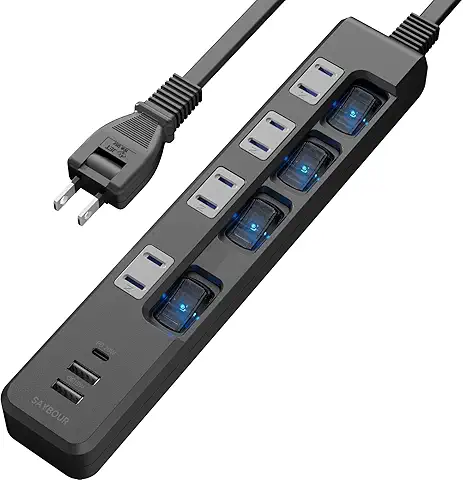
「電源タップ USB おすすめ」で迷う最大の理由は、見た目が似ているのに“中身の差”が大きいことです。結論、選び方の順番は ①安全性 → ②USB性能 → ③使い勝手(配置) が最短ルート。
まず安全性。一般家庭のコンセントには上限があり、合計1500Wが目安です。ここを超えると発熱や事故リスクが上がるため、「口数が多い=正義」ではありません。実際、配線器具(コンセント・テーブルタップ等)の事故は発火に至るケースも報告されています。NITEの注意喚起資料でも、壁コンセントの上限目安や表示確認の重要性が明記されています。
次にUSB性能。スマホ中心ならUSB-Aでもよいですが、最近はUSB-C(PD対応)が体感差を生みます。PD(Power Delivery)は対応機器なら高速充電になり、充電器を別に挿す手間も減る。目安として、スマホは20W前後、タブレットは30W以上、軽量ノートPCは45W以上が快適ラインです(機種依存)。
最後に配置。スイッチが独立しているか、差し込み口が“干渉しない角度”か、コード長は足りるか。ここが甘いと、結局延長コードを増やして本末転倒になります。
【500文字後のアハ体験】遅い原因は“W数の足し算”だった
ここで一つ、私がやらかした失敗談を。以前「USBポートが多いから便利!」と安いUSB付きタップを買い、スマホ2台+ワイヤレスイヤホン+モバイルバッテリーを同時充電したら、全員がジワジワしか増えない。不良品だと思って返品寸前でした。
でも原因はシンプル。USBの合計出力(W)を超えていたんです。
💡アハ体験:USBは“ポート数”より“合計W”で決まる
- 例:USB合計が 20W のタップに、
- スマホ(最大20W)+スマホ(最大20W)を挿しても、合計40Wは出ません
- 結果:タップ側が配分して、1台あたり10W以下になり「遅い」と感じる
つまり「電源タップ USB おすすめ」を選ぶときは、
USB-C PDの最大W と 全USB合計W を見るのが正解。
“ポートが多い=速い”は幻想でした…。
さらに怖いのが“電源側”の上限。タップ本体の定格(W/ A)を無視して、ヒーター類やドライヤー等の高消費電力を同時に使うと危険です。消防庁資料でも、住宅火災の原因として電気器具類が大きな割合を占めることが示されています。
スポンサードサーチ
用途別:電源タップ USB おすすめ(選びやすい7タイプ)
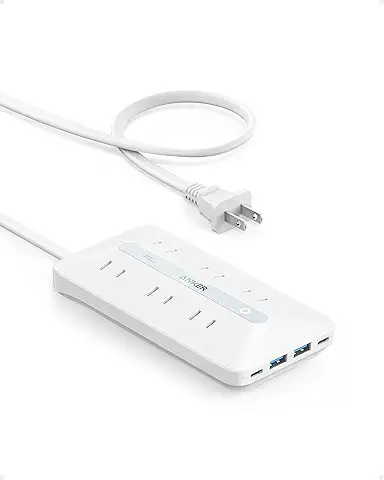
ここでは「何を重視するか」で選べるよう、タイプ別にまとめます。
1) スマホ中心:USB-A多め(合計W高め)
- 例:USB-A 4口以上/合計30W以上
- おすすめ理由:家族や複数端末の“同時充電”に強い
- Amazonで見る
2) 速さ重視:USB-C PD(30〜65W)
- 例:USB-C PD 45W以上(軽量ノートPCまで視野)
- おすすめ理由:充電器を減らして机が片付く
- Amazonで見る
3) 在宅ワーク:差し込み干渉しない配置
- 例:AC差込口の間隔が広い/側面配置
- おすすめ理由:アダプタ同士がぶつからずストレス激減
- Amazonで見る
4) 安全面最優先:ホコリ対策・雷ガード・一括/個別スイッチ
- おすすめ理由:トラッキングや過熱リスクを下げる
NITEは、コンセント周辺のホコリと湿気で起きるトラッキング現象による発火にも注意喚起しています。 - Amazonで見る
5) 配線すっきり:マグネット・壁固定・クランプ
- おすすめ理由:床置き卒業で掃除がラク。見た目が一気に整う
- Amazonで見る
6) 旅行/出張:コンパクト&プラグ折りたたみ
- おすすめ理由:充電器を減らせて荷物が軽い
- Amazonで見る
7) ゲーミング/PC周り:ノイズ対策・独立スイッチ
- おすすめ理由:周辺機器をまとめてON/OFFしやすい
- Amazonで見る
机が一瞬で片付く「置き方」テンプレ(電源タップUSB編)
「電源タップ USB おすすめ」を買っても、置き方を間違えると配線地獄は続きます。私が“散らかり体質”から抜けたテンプレはこれ。
- 電源タップは床に置かない
床はホコリが集まりやすく、掃除もしづらい。ホコリはトラッキングの要因にもなるので、可能ならデスク裏や壁面に固定。 - 充電ゾーンと給電ゾーンを分ける
USBはスマホ・イヤホン側、ACはPC・モニター側、と“役割”で分けると絡まらない。 - W数が大きい家電は同時運用しない
ドライヤー、電気ケトル、ヒーター系を同時に使うと一気に上限へ。NITE資料でも定格確認の重要性が示されています。 - コードは束ねない/熱が逃げる余白を作る
束ねると発熱しやすい事故例が注意喚起されています。
結束するなら“ゆるく”、放熱スペースを確保。
この4つだけで、見た目の清潔感が上がり、掃除もしやすくなって、結果的に安全にも寄ります。
スポンサードサーチ
よくある質問(FAQ)
Q1. 電源タップ USB おすすめは「雷ガード」必須?
必須ではありませんが、PCやルーターなど高額機器が多いなら付いていると安心です。特に在宅ワークで常時接続が多い人は、保険として選ぶ価値があります。
Q2. USB-C PDは何Wを選べばいい?
スマホ中心なら20〜30W、タブレットは30W以上、軽量ノートPCまで狙うなら45W以上が目安。重要なのは最大Wだけでなく全USB合計Wです(ここを外すと“遅い”になります)。
Q3. たこ足配線はどこから危険?
「口数」よりも、定格(W/A)超えとホコリ・湿気・劣化が危険度を上げます。住宅火災の要因として電気器具類が大きな割合を占めることも示されています。
まずはタップ本体の表示と、使っている家電の消費電力を照合してください。
まとめ
「電源タップ USB おすすめ」で失敗しないコツは、見た目ではなく数字と設計で選ぶことです。
- まず 安全(定格・ホコリ対策・束ねない)
- 次に USB(PDのW数/全USB合計W)
- 最後に 配置(干渉しない・固定できる・コード長)
この順番で選ぶだけで、
“充電が遅い”“配線が増えた”“なんか熱い”の三重苦を回避できます。
あとはあなたの用途に合うタイプを選んで、机裏固定+ゾーニングまでやれば、配線ストレスはかなり減ります。
Related posts:
 【結論】目が疲れない!失敗しない読書ライトおすすめ5選
 電気毛布おすすめ7選|電気代節約で朝まで暖かい
 【腰痛が激減】卓上スタンディングデスクおすすめ厳選7選
 Z世代とAI時代の働き方革命|AIに負けないキャリア戦略
 “コスパ時代の盲点を突く!『割に合わないことをやりなさい』レビュー”
 「UI/UXデザイナーとWebデザイナーの違いとは?AI時代に生き残るスキル」
 LLMで変わる!コンテンツマーケティング最新活用術
 フリーランスと株式投資の税金対策ガイド|賢く節税して資産を守る方法
 Zoomアプリ完全ガイド|機能・使い方・よくある疑問
 “半導体市場予測2025|投資とキャリアに役立つ完全ガイド”