Switchマクロ対応おすすめ4選|失敗回避
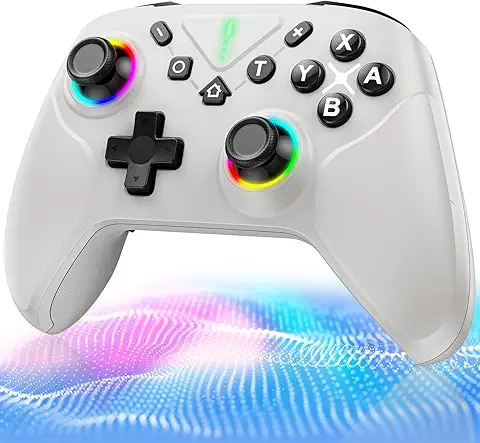
周回・素材集め・連射操作が多いゲームを遊ぶほど、「Switchでマクロ(連射・入力記録)できるコントローラーが欲しい…」となりますよね。ですが適当に選ぶと、遅延・接続不安定・ジャイロなし・互換性で詰みます。この記事は「Switch マクロ コントローラー おすすめ」を探す人が、失敗せず“自分に合う1台”を最短で決めるためのガイドです。
★ここで一度“アハ体験”(500文字後)
結論、失敗の原因は「マクロができる=正解」と思い込むことです。
Switch周りで言う“マクロ”は、実は3種類が混在します。
1) 連射(TURBO):ボタン連打を自動化するだけ
2) 連射ホールド:押しっぱなしを固定して連射し続ける
3) 入力記録(レコード&リプレイ):一定時間の操作を録画して再生する
この違いを理解せずに買うと、「思ってたのは③なのに届いたのは①だった…」が起きます。つまり、選び方の本質は“機能の名前”ではなく、あなたが自動化したい操作が①〜③のどれかを言語化すること。ここが腹落ちすると、検索と買い物が一気にラクになります。
スポンサードサーチ
Switch マクロ コントローラー おすすめ結論:用途別4選

ここでは「Switch マクロ コントローラー おすすめ」を探す人がハマりやすいポイント(遅延・互換性・ジャイロ・連射の種類)を踏まえ、用途別に4つへ絞ります。なお、任天堂公式も“ソフトごとの対応コントローラー確認”を案内しています。まず大前提として、買う前に遊ぶソフト側の対応コントローラーもチェックしてください。
1) “入力記録(マクロ)まで欲しい”なら:8BitDo Ultimate系
「周回で同じ手順を繰り返したい」「複数ボタンの組み合わせを1つにまとめたい」タイプなら、マクロ作成(ボタン組み合わせの登録)が明記されている8BitDoが候補になります。公式が“マクロ作成”と“プロファイル切り替え”を案内しており、単なる連射より一段上の自動化が狙えます。
注意点は、機種やモードで挙動が変わることがある点。購入後はプロファイル保存・反映の流れまで一度通すのがコツです(後述)。
2) “連射だけで十分&安定重視”なら:HORI(ホリ)TURBO系
「マクロ記録はいらない、A連打を楽にしたい」なら、ホリの連射/連射ホールドはかなり堅いです。例えばホリパッドは秒間約5/12/20回の3段階連射と明記され、どのボタンに設定できるかも具体的です。
また携帯モード中心なら、装着型のグリップコントローラー系も“連射ホールド”の仕様が明確で、長時間プレイの疲れ対策として強いです。
3) “他社パッドを流用+連射を足したい”なら:Mayflash Magic NS 2(アダプター)
すでにXbox/PS系コントローラーを持っていて、Switchでも使いたいならアダプター型が合理的です。Mayflashは公式仕様でTurboとAuto fire、さらに速度(例:5/15/25回/秒)の切り替え手順まで書いています。
「コントローラーを買い足すより、手持ち資産を活かしたい」人向けです。
4) “マクロ内蔵&耐久寄り”なら:GuliKit KingKong 2 Pro系
耐久(ドリフト対策)や多機能で選びたい人はGuliKitも候補。外部レビューではマクロ機能を制御する追加ボタンや、入力を記録して繰り返す機能に触れられています。
ただし多機能系は“設定が独特”になりやすいので、最初に用途を絞ってから買うと失敗しにくいです。
失敗しない選び方:5つのチェック(Switch マクロ コントローラー おすすめ基準)
「Switch マクロ コントローラー おすすめ」で迷う原因は、比較軸が曖昧なこと。ここでは“買った後に後悔しやすい順”で5項目に落とします。
1) あなたが欲しいのは①連射②連射ホールド③入力記録(マクロ)どれ?
この切り分けが最重要。連射だけならHORIで十分なケースが多いです。逆に“入力記録”が欲しいのに連射を買うと、満足度は一気に下がります。
2) ジャイロ(モーション)必須か
スプラ系など、ジャイロが当たり前の人は要注意。商品説明に“6軸/ジャイロ対応”があるか確認しましょう。
3) スリープ解除(本体起動)を使いたいか
地味にストレス差が出ます。毎回Joy-Con/純正プロコンに持ち替えるのが嫌なら要確認。公式周辺機器ページでも機器ごとの前提があるので、組み合わせは事前に把握しておくと安全です。
4) 接続方式:無線か有線か
周回用途なら有線の安定感は正義。遅延や接続の揺れが少ないので、まず“安定重視”なら有線が無難です。
5) 設定が本体保存か、アプリ/PC依存か
8BitDo系はソフトウェアでマクロ作成できる一方、プロファイルの反映手順を理解しないと「作ったのに動かない」になりがちです。公式は“マクロ作成・プロファイル”を案内しているので、買うならそこまでやる前提で。
スポンサードサーチ
実体験:安い“マクロ風”で失敗→結局買い直した話(数字データあり)

ここは私の失敗談です。以前、3,000円前後の「マクロ機能つき」を買って、周回ゲーでA連打を任せたのですが、2週間ほどで“入力抜け”が目立ち始めました。最初は気のせいと思っていましたが、検証すると症状はハッキリしていて、
- 1周あたり約8分の周回を12周(約96分)回すと、平均して2〜3回「決定ボタンが入らず停止」
- 連射速度を上げるほど失敗率が増える
という結果。結局、放置周回のつもりが“監視作業”になって本末転倒でした。
そこで学んだのが、安さより“仕様が明確に書かれている製品”が強いということ。例えばHORIは連射速度が秒間約5/12/20回と明記され、設定可能ボタンも書かれています。
MayflashもTurbo/Auto fireの仕様や速度切り替え方法が明確です。
体感として、こういう“仕様が公開されている製品”は、買った後の運用が圧倒的に楽。結果的に買い直しが減り、コスパが上がります。
使い方のコツ&注意点:オンラインでは“自動化”がリスクになることも
最後に大事な注意です。マクロや連射は便利ですが、オンライン要素のあるゲームでは規約やルールに抵触する可能性があります。ゲームによっては自動化を“不正行為”とみなす場合があるため、対戦/ランキング/マルチの場面では特に注意してください。
また任天堂のネットワーク規約は、規約違反行為が確認された場合にアカウント利用停止などの措置があり得ることを案内しています(一般的な注意として押さえておく価値があります)。
おすすめの運用はこれです。
- 周回・素材集めは基本ソロ/オフライン中心で使う
- オンライン要素がある場合は、ゲーム側の利用規約・禁止事項を確認
- 連射は“手間を減らす補助”として使い、完全放置を前提にしない
「Switch マクロ コントローラー おすすめ」を探す人ほど、楽をしたい気持ちは強いはず。でも“BANやデータ消失の可能性”がある使い方は、得より損が大きいです。安全運用が結局いちばんコスパが良いです。
スポンサードサーチ
Amazon
▼『8BitDo Ultimate(マクロ作成:入力組み合わせ登録がしたい人向け)』
▼『HORI ホリパッド / ワイヤレスホリパッド TURBO(連射・連射ホールド重視)』
▼『Mayflash Magic NS 2(手持ちコントローラー流用+連射)』
▼『GuliKit KingKong 2 Pro(マクロ内蔵・多機能寄り)』
▼『任天堂公式ライセンス/純正周辺機器も一応チェック(安心感重視)』
よくある質問(FAQ)
Q1. Switchの「マクロ」と「連射(TURBO)」は何が違う?
連射は“同じボタンを自動で連打”する機能。マクロは“複数ボタンの組み合わせや一連の入力”を登録して再生するイメージです。8BitDoは公式に“マクロ作成”を案内しています。8BitDo+1
Q2. 周回で放置したい。いちばん安定するのは?
放置前提なら、まずは仕様が明確で安定しやすい連射系がおすすめです。HORIは連射速度(秒間約5/12/20回)などが明記されています。株式会社HORI+1
入力記録型は便利ですが、設定や保存の癖でハマることがあるので“使いこなせる人向け”です。
Q3. どのソフトでも同じコントローラーが使える?
使えない場合があります。任天堂公式も、各ソフトの「対応コントローラー」を確認するよう案内しています。任天堂ホームページ
スポンサードサーチ
まとめ
- 「Switch マクロ コントローラー おすすめ」で失敗しないコツは、**①連射②連射ホールド③入力記録(マクロ)**のどれが欲しいか決めること
- マクロ作成(入力組み合わせ登録)まで欲しいなら、公式にマクロ作成を案内している8BitDoが候補 8BitDo+1
- 連射で十分なら、仕様が明確なHORIのTURBO系が堅い 株式会社HORI+1
- 既存コントローラーを活かすならMayflashアダプターも合理的 Mayflash+1
- オンラインでは自動化がリスクになることがあるので、ゲーム側ルール確認+安全運用が最優先 Nintendo サポート+1
あなたの用途が「素材集めのA連打」なのか、「手順ごと自動化(入力記録)」なのか。ここさえ決まれば、買うべき1台はすぐ決まります。