Fire TV Stickは4K Maxが最適!失敗しない選び方
テレビを「賢く」したいけど、Fire TV Stickって結局どれが正解?4Kは必要?設定は難しい?そんな不安、すごく分かります。この記事では、機種選びの結論から、買ってから詰まりがちなポイント(Wi-Fi・リモコン・HDMI周り)まで、実用目線でまとめます。
▼ここでアハ体験(500文字後の気づき)
Fire TV Stickの満足度を左右するのは「画質」より先に通信の安定です。4K対応テレビでも、ルーターが混雑していたり、テレビ背面で電波が弱かったりすると“高性能モデルほど差が出ない”ことがあります。逆に、設置位置とWi-Fi帯域を整えるだけで、同じFire TV Stickでも体感がガラッと変わります。だからこそ、モデル選びは「画質」だけで決めず、家のネット環境に合うかで選ぶのが最短ルートです(本文で具体策を解説)。
スポンサードサーチ
まず結論:Fire TV Stickはどれを選ぶべき?
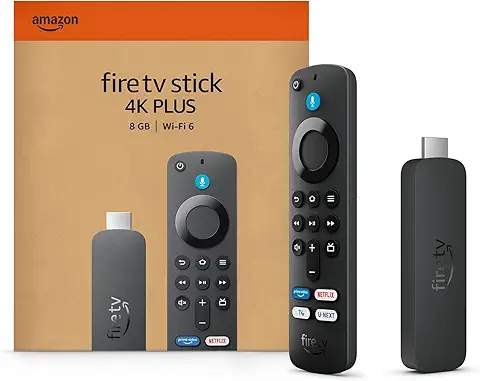
迷ったら、基本はこの3択です。
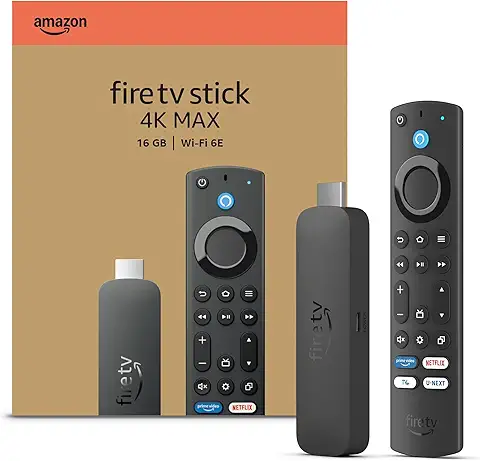
- 4Kテレビ × 家族で同時にネット利用が多い → Fire TV Stick 4K Max(Wi-Fi 6E対応・上位)
4K Max(第2世代)はWi-Fi 6E対応で、混雑が起きやすい家庭内でも安定しやすい設計です。Wi-Fi 6Eの恩恵を受けるには対応ルーターが必要ですが、対応外でも利用できます。 - 4Kテレビ × コスパ重視 → Fire TV Stick 4K(4K系の標準)
4K視聴を押さえつつ価格も抑えたい人向け。初めての1本として失敗しにくい立ち位置です(ラインナップ全体の仕様比較は公式比較表で確認できます)。 - フルHDテレビ / 寝室サブ用途 → HDモデル
4Kが不要なら、軽い用途では十分。複数台運用(リビング+寝室)ならコストも効いてきます。
競合(Chromecast/Google TV系、Apple TV)との差別化ポイントは、Fire TV Stickが「価格帯が広く、セールが多い」「Alexa音声操作+リモコン中心でテレビ的に使える」こと。逆に、iPhone連携やAirPlay重視ならApple TVが強い…というように、“家のOS”で選ぶと納得度が上がります。
Fire TV Stickでできること:テレビが一気に“配信の中心”になる
Fire TV Stickの価値は、アプリを入れるだけではありません。
Prime VideoやYouTube、Netflixなどを“テレビでサクッと”見られるのはもちろん、リモコンでの音声検索(俳優名や作品名)や、対応機器なら音量・電源もまとめて操作できます。セットアップ手順も基本は「HDMIに挿す→電源→画面の案内通り」で完了します。
そして今、動画視聴はスマホだけでなくコネクテッドTV(ネットにつながるテレビ)の利用が増えている、と公的資料でも言及があります。テレビを“配信端末化”する流れは、もはや生活インフラ寄りです。
さらに民間調査でも、有料動画配信の利用が拡大しているデータが出ています(利用率や利用者数の推計)。
スポンサードサーチ
よくある失敗談:買ったのに「遅い・途切れる・反応しない」の原因はここ
ここからが実用パート。購入後に多い“もったいない失敗”はだいたい次の3つです。
1) テレビ背面のHDMIに直挿しして電波が弱い
テレビの裏は金属や壁で電波が遮られがち。Wi-Fiが弱いと、画質が落ちたり読み込みが長くなります。可能なら設置位置を工夫し、ルーターとの距離や遮蔽物を減らすだけで改善することがあります。
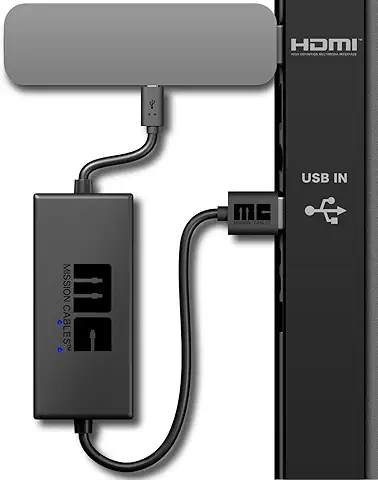
2) USB給電でパワー不足 → 不安定
「テレビのUSBから電源を取れば配線スッキリ」とやりがちですが、給電が足りず不安定になるケースがあります。基本は付属アダプタでの給電が安全です(セットアップ手順でも電源アダプタ使用が案内されています)。
3) リモコンが効かない=初期不良ではなく“ペアリング”問題
電池を入れても反応しないと焦りますが、まずはペアリングの手順確認が先です。公式ヘルプでは「電池をセットしてテレビの電源をオンにすると自動的にペアリングされる」などの手順が示されています。
この3点を押さえるだけで、「Fire TV Stickって微妙かも…」が「快適すぎ」に変わりやすいです。スペック勝負の前に、設置と電源とペアリング。ここが差別化ポイントです。
失敗しない購入チェックリスト:あなたの家に合う1本の選び方
購入前に、次だけ確認すればOKです。
- テレビは4K対応?(対応なら4K/4K Maxの価値が出る)
- ルーターはWi-Fi 6/6E? 家族の同時利用は多い?
混雑しやすい家庭ほど、上位モデルの安定性が効きます。4K MaxはWi-Fi 6E対応が特徴です。: - 保存したいアプリは多い?
4K Max(第2世代)はストレージが16GBに増えた点が解説されています(アプリを多く入れる人ほど効く)。 - 音にこだわる?(サウンドバー/ホームシアター)
Dolby Atmosなど対応周りも確認。対応機器があって初めて活きるので、先に環境を見てからでOKです。
スポンサードサーチ
Amazonで買うなら
- Fire TV Stick 4K Max
(第2世代)
(比較しやすいので、迷ったら「4K Max」と「4K(標準)」をカートに入れて、セール差額で決めるのもアリです)
よくある質問(FAQ)
Q1. Fire TV Stickの設定は難しい?
画面の案内に沿って進めれば基本は数分です。HDMIに挿して電源を入れ、Wi-FiとAmazonアカウントを設定します。公式のセットアップ手順も同じ流れです。
Q2. リモコンが反応しないときはどうする?
まずは電池→自動ペアリング→手動ペアリングの順で確認します。公式ヘルプにペアリングの基本手順がまとまっています。
Q3. 4K Maxにしても差が出ないことはある?
あります。特にWi-Fiが混雑・電波が弱い・電源が不安定だと性能を活かしにくいです。4K MaxはWi-Fi 6E対応が特徴なので、対応ルーターがあるほど伸びます(非対応でも利用は可能)。
スポンサードサーチ
まとめ
- Fire TV Stickは「テレビを配信の中心」に変える、最短コスパのデバイス
- 迷ったら 4K Max(安定性重視)/4K(コスパ)/HD(サブ用途) の3択
- 満足度を決めるのはスペックだけでなく、設置・電源・ペアリング
- 家のネット環境(混雑・電波・ルーター規格)に合わせると、体感が一気に上がる
「どれを買うか」以上に、「どう置いてどう繋ぐか」でFire TV Stickは化けます。まずはあなたのテレビとWi-Fi環境に合うモデルを選び、失敗ポイントを先回りして潰していきましょう。