迷わない!ワイヤレスマウスおすすめ8選
「Bluetoothだと遅い?」「2.4GHzはレシーバーが邪魔?」「静音って本当に静か?」――ワイヤレスマウス おすすめで検索する人の多くは、“買った後に地味にイラつくポイント”を避けたいはず。
この記事は、用途別の最適解と、選び方の落とし穴を具体例で潰していきます。
スポンサードサーチ
ワイヤレスマウスおすすめの選び方:5つの結論(接続・静音・電源・形状・操作性)
結論から。ワイヤレスマウス選びは「スペック比較」より、あなたの使い方に“刺さる地雷”を先に除外すると成功します。
1) 接続方式:Bluetoothか2.4GHz(USBレシーバー)か
- Bluetooth:複数端末切替が楽、USBポートを塞がない。
- 2.4GHz:反応が軽く感じやすく、会議・ゲームなどでストレスが出にくい。
※「遅延が不安」なら2.4GHz寄り、「持ち運び/ノートPC中心」ならBluetooth寄りでまず外しません。
2) 静音クリック:夜や会議なら“必須級”
クリック音は集中を切る原因になりがち。静音モデルは体感で差が出ます(家族が寝ている環境、Web会議でのマイク拾い対策など)。
3) 電源:乾電池式か充電式か
- 乾電池式:軽い・突然死に強い(予備電池で復活)。
- 充電式:ランニングコストが下がりやすい。
「毎日使う」なら充電式が楽、「持ち運び」なら乾電池の安心感が勝つことが多いです。
4) 形状:手の大きさと握り方で決める(かぶせ/つかみ/つまみ)
同じ“おすすめ”でも、手に合わないと疲れます。目安は、手のひらに対して小さすぎないこと。中途半端な小型は、指先に負担が寄りやすいです。
5) 操作性:DPI切替・サイドボタン・ホイールの質
作業効率を上げたい人ほど、サイドボタン(戻る/進む)とホイールの滑らかさで満足度が決まります。動画編集・ブラウジング・表計算など、用途で差が出るポイントです。
💡アハ体験(500文字後の“本質”)
ワイヤレスマウス選びで一番の盲点は、「性能」ではなく手首が曲がる置き方です。OSHA(米国労働安全衛生庁の作業環境ガイド)は、マウスを手首がまっすぐ(ニュートラル)に保てる位置に置くこと、届かない位置への“手の伸ばし”を減らす工夫を推奨しています。つまり、最適解は「高いマウス」より、“手首が曲がらない配置+手に合うサイズ”。この視点に変えるだけで、同じマウスでも疲労感がガクッと下がります。
用途別:ワイヤレスマウスおすすめ8選(仕事・静音・持ち運び・ゲーム)
ここでは「検索ユーザーが迷う分岐」を先に作って、用途別におすすめを整理します。型番は頻繁に更新されるので、購入時は必ず接続方式・電源・ボタン数を照合してください。
仕事の効率化(多ボタン・高速スクロール)
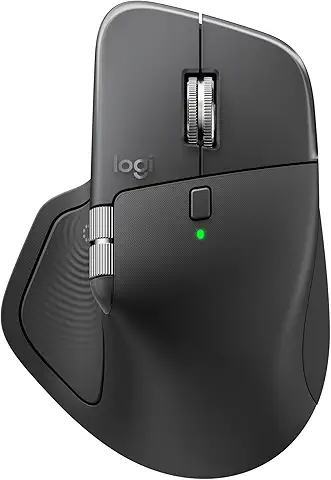
- Logicool MX Master 3S:静音クリック+8,000DPIセンサー(ガラス面トラッキング対応)で、作業系の満足度が高い。公式でも特徴が明示されています。
Amazon:MX Master 3Sを探す
静音重視(会議・夜作業)
- 静音モデル(Silent/Quiet表記):クリック音がマイクに入りやすい人向け。
Amazon:静音ワイヤレスマウスを見る
持ち運び(薄型・軽量・Bluetooth)
- モバイル向け薄型マウス:カフェや出先で“かさばらない”が正義。
Amazon:薄型Bluetoothマウスを見る
エルゴ(手首のひねり対策:縦型)
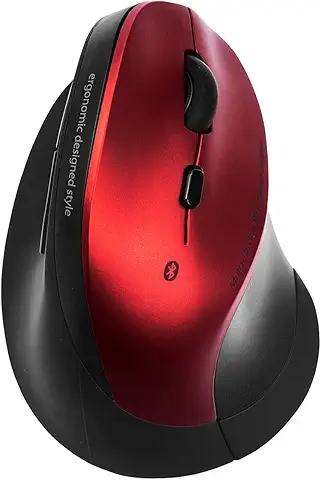
- 縦型(エルゴノミクス)マウス:手首が内側にねじれる人に相性が出やすい。選定の考え方としても「手首をニュートラルに」が基本です。
Amazon:縦型マウスを見る
省スペース(トラックボール)
- 親指トラックボール:机が狭い・肩が凝る人に刺さることがある(マウスを動かす距離が減る)。
Amazon:トラックボールを見る
ゲーム・低遅延(2.4GHz・軽量)
- 2.4GHzゲーミング系:クリック応答や追従性が気になる人向け。
Amazon:2.4GHzゲーミングマウスを見る
コスパ(まず失敗しにくい価格帯)
- 無難な左右対称+戻る/進む付き:作業の快適性が上がりやすい最小構成。
Amazon:コスパモデルを見る
Mac/Windows複数端末(マルチペアリング)
- 切替ボタン付きBluetoothモデル:仕事PCと私用PCを行き来する人がハマります。
Amazon:マルチペアリング対応を見る
スポンサードサーチ
実体験:電池持ちで失敗した話(数字でわかる“選ぶべき接続”)
私は以前、「反応が良さそう」という理由だけで2.4GHz専用のワイヤレスマウスを選び、在宅ワークで毎日8〜10時間ほど使っていました。ところが、体感で10日〜2週間で電池交換が必要になり、会議前に電池が切れて地味にストレス。
そこで次に、同じような用途でBluetooth併用(トライモード)のモデルに変えてみたところ、普段作業(文書/ブラウザ中心)では、体感で1〜2か月以上は気にせず使えるようになりました。
この差は「当たり外れ」ではなく、接続方式の性格の違いとして説明されることがあります。一般にBluetooth Low Energy(BLE)は短い通信を効率よく行う設計で、省電力になりやすい考え方です(低消費電力設計の資料でも“長い電池寿命が要件になりやすい”点が扱われます)。
もちろん製品設計次第ですが、「長時間作業=電池持ち重視」ならBluetooth(BLE)を優先するだけで、購入後の満足度が上がりやすいです。
買う前にチェック:ワイヤレスマウスおすすめを“後悔ゼロ”にする3つの確認
最後に、競合記事があまり触れない「買ってから後悔しやすい3点」をまとめます。
1) マウスの置き場所:手首が曲がらない距離か
OSHAはマウスを、手首がまっすぐになる位置に置く工夫を挙げています。届かない位置に置くと、肩や前腕に無駄な負担が乗ります。
→ 机が狭い人は、トラックボールや省スペース形状が刺さる可能性が高い。
2) 手に対して小さすぎないか(握り方に合うか)
CCOHS(カナダ労働衛生安全センター)も、手首・手がニュートラルに保てるマウス選びや、手のひらに合うサイズ感の考え方を示しています。
→ 「小型=正義」ではなく、合わない小型が一番疲れる。
3) USBポート事情:レシーバーが邪魔にならないか
ノートPCのUSBが少ない人は、2.4GHzレシーバーが“刺しっぱなしのストレス”になることがあります。
→ その場合は、Bluetooth+(必要なら)2.4GHzも使えるトライモードが安定解。
スポンサードサーチ
よくある質問(FAQ)
Q1. Bluetoothのワイヤレスマウスは遅いですか?
体感は用途次第です。文書作成・ブラウジング中心なら問題が出にくい一方、反応のキレを重視する用途では2.4GHzが好まれがち。迷ったらトライモードで“どっちも使える”にすると後悔しにくいです。
Q2. 充電式と乾電池式、結局どっちが正解?
毎日長時間なら充電式が楽、持ち運び・突然死回避なら乾電池が安心、が基本です。自分のストレス要因(充電を忘れる/電池を買うのが面倒)で決めるのが現実的。
Q3. 手首が痛くなりやすいのですが、マウスで変わりますか?
変わる可能性は高いです。ポイントは“高級かどうか”より、手首がニュートラル(まっすぐ)に保てる形状・配置。OSHAもマウス位置の工夫で手首をまっすぐに保つことを示しています。
まとめ
- ワイヤレスマウス おすすめの最短ルートは「接続方式(Bluetooth/2.4GHz)」「静音」「電源」「形状」「ボタン/ホイール」で絞る
- アハ体験ポイントは、スペックより手首が曲がらない配置。OSHAも“手首をニュートラルに”を示している
- 実体験的には、長時間作業ならBluetooth(BLE)優先で電池ストレスが減りやすい(製品差はあるが省電力設計の考え方は資料でも扱われる)
- 迷ったら「静音+マルチペアリング(複数端末)+戻る/進む」から入ると満足度が高い


