机が広くなる!モニターアームおすすめ7選
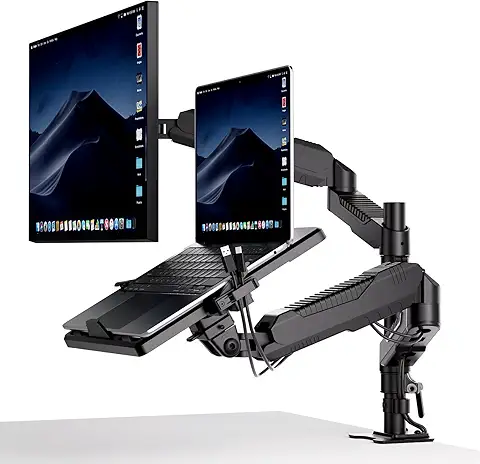
「机が狭い」「モニター位置が合わず首と肩がつらい」「買ったけどグラついて結局外した」――モニターアームは快適さが一気に変わる一方、選び方を間違えると後悔しやすいアイテムです。この記事ではモニターアームおすすめの基準と、用途別の具体例、失敗しない手順までまとめて解決します。
スポンサードサーチ
モニターアームおすすめの選び方5基準(VESA・耐荷重・固定方式)
まず結論。「VESA」「耐荷重」「固定方式(クランプorグロメット)」「可動域」「デスク強度」の順で潰すと、ほぼ外しません。
1) VESA規格(75/100が多い)
モニター裏のネジ穴間隔が合わないと取り付け不可。一般的なPCモニターは75×75mm or 100×100mmが多いです。VESA MIS-D(75/100)はM4ネジで、重量は≤14kgが目安とされています。
2) 耐荷重は“モニター重量+余裕”で見る
モニター重量(スタンド除く)は製品仕様に必ずあります。ここでの落とし穴は「ギリギリ耐荷重」。可動時の負荷や経年で保持力が落ちるので、モニター重量の1.2〜1.5倍くらいの耐荷重レンジを選ぶと安心です。
3) 固定方式:クランプかグロメットか
- クランプ式:天板を挟む。賃貸・初心者向け。設置が速い反面、天板が薄い/弱いと跡やたわみが出やすい。
- グロメット式:天板穴にボルト固定。安定性が高いが、穴開けが必要な場合あり。
「ぐらつきが嫌」ならグロメットが強いです。
4) 可動域:上下より“前後”が重要
手前に引けないアームだと、姿勢改善が中途半端になりがち。奥行きのあるデスクほど“前後スライド”重視で。
5) デスク強度(ここを甘く見ると失敗する)
パーティクルボードの薄天板で、強いクランプを締めすぎると割れたり沈んだりします。補強プレートを使うか、脚の近くに固定すると安定します。
💡アハ体験(ここから“効き方”が変わる)
モニターアームの本当の価値は「机が広くなる」より、首がラクになる“視線角度”を固定できることです。
OSHA(米国労働安全衛生庁)は、モニター上端は目の高さか少し下、画面中心は水平視線より15〜20度下が一般的、としています。
つまり、正解は「高くする」ではなく、“目線が自然に少し下がる位置に、毎日ブレずに置く”。アームで微調整できると、肩こり対策が一段ラクになります。
用途別:モニターアームおすすめ7選(迷ったらここ)
ここでは「選びやすさ」を最優先に、用途で分けます。商品名は例なので、購入時は必ずVESA/耐荷重/固定方式を照合してください。
1) 迷ったら定番:エルゴトロン LX(シングル)
- 長く使う前提の人向け。可動域・安定感のバランスが良い
- 価格は上がるが「買い直しコスト」を減らしやすい
Amazon:Ergotron LX を見る
2) コスパ重視:HUANUO(シングル)
- 初めての1本にちょうどいい価格帯
Amazon:HUANUO を見る
3) “硬めで安定”派:NORTH BAYOU(NB)(シングル)
- しっかり固定したい・ぐらつきが苦手な人向け
Amazon:NB を見る
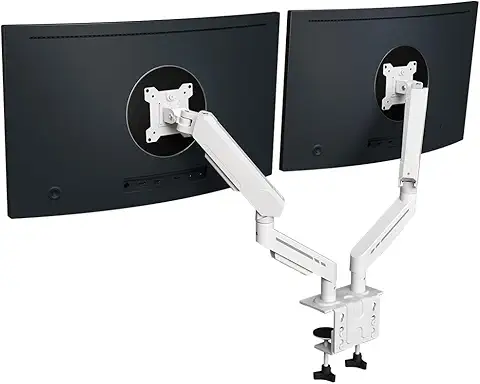
4) デュアルで机を広く:エルゴトロン LX デュアル
- 2枚運用で、モニター下がスッキリしやすい
Amazon:LX デュアルを探す
5) 省スペース特化:ポール型デュアル(縦支柱タイプ)
- アームの横張り出しが少なく、狭いデスクでも置きやすい
Amazon:ポール型デュアルを見る
6) 大型/ウルトラワイド寄り:高耐荷重ガススプリング
- 34インチ級などは重量が増えるので“耐荷重レンジ”最優先
Amazon:高耐荷重モデルを見る
7) ノートPCも一緒に:トレー付きアーム(サブ用途)
- ノートPCは発熱と安定性に注意。メインは外部モニター推奨
Amazon:トレー付きアームを見る
スポンサードサーチ
失敗談から学ぶ:買って後悔するパターンと回避策
ここは一般論で終わらせません。よくある「やらかし」を、具体的に“対処”まで書きます。
失敗①:耐荷重ギリギリで“お辞儀”する
最初は水平でも、数日でモニターが下がってくる。原因は、ガススプリングや関節の保持力が重量ギリギリだと負けるから。
回避策: モニター重量に対し余裕のある耐荷重レンジを選び、調整ネジ(テンション)を説明書通りに締める。迷ったら「ワンランク上」を選ぶ方が結果的に安いです。
失敗②:天板がたわむ・跡が残る
薄い天板に強くクランプすると、沈んだり、木口が割れたりします。
回避策: 固定位置を“脚に近い場所”へ寄せる/補強プレートを使う/不安ならグロメット固定にする。見た目より安全と安定が最優先。
失敗③:ケーブルが突っ張って可動域が死ぬ
アームは動くのに、HDMI/電源が短くて引っ張られ、結局動かせない。
回避策: 先に配線を見直す。少し長めのケーブル+結束バンドで“たるみ”を作ると、動かしたときにストレスが激減します。
取り付けと高さ調整:肩こり対策は“角度”で決まる
モニターアームを買ったら、最後は「姿勢の最終調整」です。ポイントは2つ。
1) 上端=目の高さ前後、中心=15〜20度下
OSHAのガイド通り、首が反らない位置を基準にします。
「目線が上がる→首が反る→肩が張る」になりやすいので、上げすぎ注意。
2) 正面に置き、少し下向き(軽いチルト)
画面の反射が減り、視線移動がラクになります。デュアルの場合も、主画面を正面に置くのが基本です。
スポンサードサーチ
よくある質問(FAQ)
Q1. VESA非対応のモニターでも付けられる?
基本は厳しいです。VESA変換金具がある場合もありますが、安定性と保証面で不利になりがち。まずはモニター仕様でVESA(75/100)を確認しましょう。VESA MIS-Dは75×75/100×100が代表例です。
Q2. クランプ式で天板が傷つかない?
100%は無理です。保護パッドや補強プレートで軽減できますが、天板材質によっては跡が残ります。気になるならグロメット固定、または脚の近くに固定して荷重分散を。
Q3. モニターアームで本当に肩こりが減る?
“置き方”が合えば効果が出やすいです。重要なのはアームそのものより、目線角度(中心が15〜20度下)を毎日再現できること。ここが合うと、首と肩の緊張が減りやすいです。
まとめ
- モニターアームおすすめは「VESA」「耐荷重」「固定方式」「可動域」「天板強度」で決める
- アハ体験ポイントは、机の広さより視線角度(中心が15〜20度下)を固定できること
- 迷ったら、まずはVESA75/100対応(MIS-D)を確認し、耐荷重に余裕を持たせる
- 取り付け後は配線まで整えると、可動域が“使える快適さ”に変わる
あなたのデスク条件(天板の厚み・モニターサイズ・デュアル有無)が決まっているなら、それに合わせて「この条件ならこのタイプ」と最短で絞り込めます。
Related posts:
 【在宅配信が劇的に変わる】失敗しないリングライトおすすめ5選と選び方完全ガイド
 孫子の兵法を現代に活かす最強戦略【完全要約】
 【2025年版】リストラを拒否したらどうなる?会社との正しい向き合い方
 中島聡のポートフォリオ戦略|AI時代を生き抜く知的投資術
 AIデザイン時代のスキル戦略とは?人間が磨くべき“創造の力”
 LLM × WordPress連携で記事制作を自動化する完全ガイド
 LLMでSlack自動返信を完全自動化!業務効率を劇的に変えるAI活用術
 ChatGPTを使いこなすための文章術ガイド|AI時代のライティング革命
 Zoomフォン 使い方 完全ガイド|初心者でも安心
 AIと心理学の融合が変える未来とは?